
家計簿をつけるのって、めんどくさくないですか?
スーパーで買い物をしたら、食費として3298円と手で書く。この買い物は何費になるのか、品目に悩んで手が止まる。途中で書くのを忘れたり、めんどくさくなってやめてしまったり。そんな経験はありませんか?
私は結婚してからずっと家計簿をつけてきましたが、予算は立てても、今いくら使って、締め日まであといくら使えるのかが見えにくくて困っていました。カード払いにしていると、実際にいつ引き落とされるのかも分からなくなります。そこで2年くらい前から、家計簿アプリのマネーフォワードMEを使っています。カードや銀行口座をつないでおけば、記録はほぼ自動です。
- 家計簿がめんどくさい3つの理由
- 家計簿をつける目的の考え方
- マネーフォワードMEの連携のしかた
- ラクに続くための項目の分け方
- 無料版と有料版の違い
めんどくさがりの私が、家計簿アプリをラクに使うためにやったことをまとめました。家計簿が続かなくて悩んでいる方の参考になればうれしいです。
家計簿がめんどくさい3つの理由

家計簿は、結婚してからずっとつけていました。最初は手書きの家計簿、そのあとはエクセルで自動計算できるものを自作したこともあります。それでも、入力のめんどくささだけは、どの方法でも変わりませんでした。困っていたことを3つ振り返ります。
手書きで悩んだ品目分け
手書きの家計簿では、買い物のたびに金額と品目を書きます。スーパーで買ったものの中に日用品が混ざっていると、これは食費なのか日用品費なのか。品目に悩んで手が止まることがよくありました。
エクセルの自作家計簿でも残った手入力
エクセルの家計簿なら、計算は自動でしてくれます。でも結局、支出があるたびにパソコンを開いて、使った金額と品目を手で入力する必要がありました。パソコンを開かないと入力できないので、入力はどうしても後手後手に。時間がたつと記録の新鮮さもなくなり、締めの時期になって「こんなに使っていたの!」と後悔することになりました。
見えにくかった今月あといくら
予算は立てていても、今いくら使って、締め日まであといくら使えるのかが見えにくい。カード払いが増えると、いつ実際に引き落とされるのかも分からなくなってしまいました。
家計簿をつける目的の見直し

家計簿をつける目的って、なんでしょうか。1円単位まで合わせることでしょうか。私が考える目的は、長い目で見たときと、短い目で見たときの2つがあります。目的がはっきりすると、細かく書かなくてもいいところが見えてきます。
家計の地図で今いる場所を知る
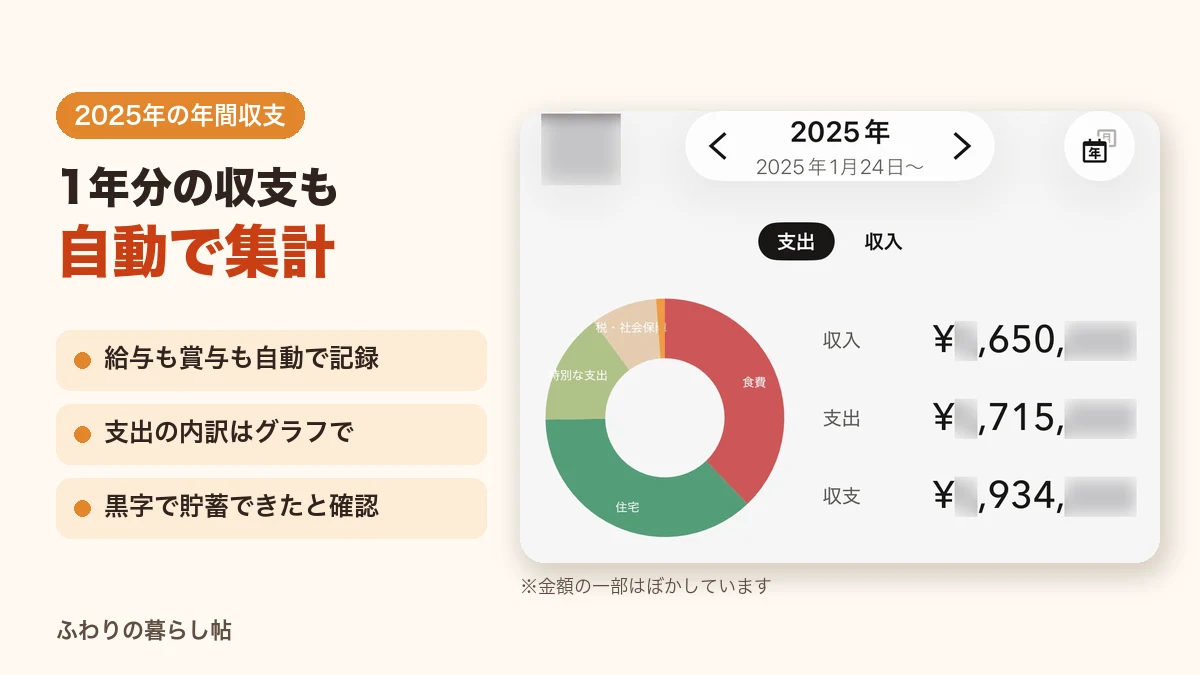
長い目で見たときの目的は、家計の地図の中で、今どこにいるかが分かることです。収入と支出、貯金の流れの中で、わが家が今どのあたりにいるのかをつかんでおきたいのです。2年使ってみて分かったのは、年間の収支もきちんと計算されること。私の給与がまだある今は、老後資金を貯める最後の時期です。昨年の年間収支を見て、黒字で貯蓄もできていることを確かめられ、安心につながりました。
お金の使い方の傾向をつかむ
もう1つは、お金の使い方の傾向を知ることです。どの月に何が多いのか、どこにお金が流れやすいのか。続けて記録しているからこそ分かることです。
今月あといくら使えるかを知る
短い目で見たときの目的は、今月あといくら使えるかが分かることです。手書きやエクセルの頃にいちばん困っていたのが、ここでした。
わが家は、これまでの家計を振り返って、月の予算を30万円と決めました。大まかに、固定費が19万円、変動費が11万円です。マネーフォワードMEでは予算を決めておくと、月の途中でも、月々の予算の今の状態がよく見えます。あといくら使えるかがひと目で分かるのが、このアプリの良いところです。下は、今月のある日の画面です。
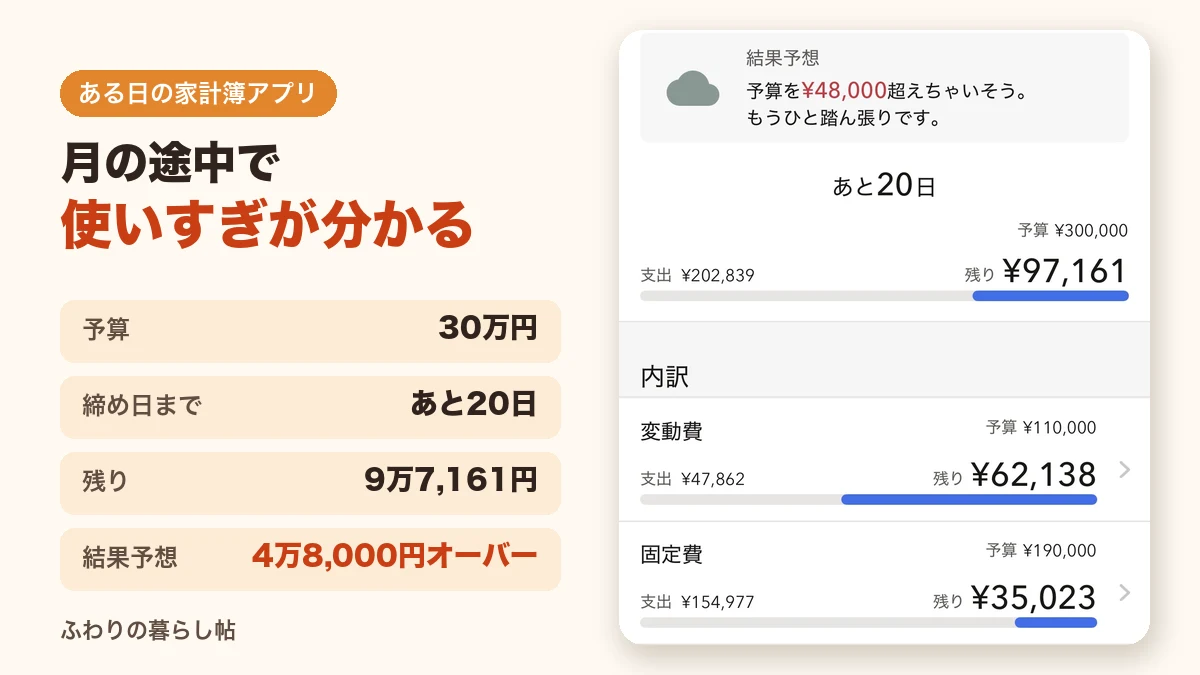
予算30万円に対して、使ったのは20万2,839円。残りは9万7,161円で、締め日まではあと20日です。アプリの「結果予想」には、「予算を48,000円超えちゃいそう。もうひと踏ん張りです。」と出ていました。予定よりちょっと使いすぎなのが、ひと目で分かってしまいます(笑)。変動費と固定費に分けた内訳も見られるので、どこで使いすぎているのかも確かめられます。締めの時期になって「こんなに使っていたの!」と気づくのではなく、月の途中で分かるようになりました。
このアプリと付き合ってきて感じるのは、月の初めは結果予想が手厳しいことです。月が始まって10日すぎの時点では「48,000円オーバー」と出ていますが、この予想は少しずつ直されていき、実態に合った金額に減っていきます。それでも、見た目のインパクトは十分。気持ちが引き締まるので、私には良い効果になっています。
マネーフォワードMEの連携のしかた

マネーフォワードMEは、クレジットカードや銀行口座などをつなぐと、使ったお金を自動で家計簿に記録してくれるアプリです。わが家は2年くらい前から使っています。つなぐものを決めておくと、あとの手間がぐっと減ります。
カードとバーコード決済と銀行口座の連携
つないでいるのは、クレジットカード、バーコード決済、銀行口座です。これで、お金の出入りのほとんどがアプリに集まります。銀行口座をつないでいるので、給与が振り込まれると、そのまま収入の額として記録されます。賞与がある月は、賞与の分も入ります。
キャッシュレスにまとめた支払い
支払いは、キャッシュレスでできるものはすべてキャッシュレスにしています。そうすれば、手で記録する必要がありません。
アプリを使う前に、銀行口座やクレジットカードを減らして、管理しやすくしていました。そのおかげで連携もしやすく、お金の確認もシンプルになりました。持ち物の整理は大切なことだと、こういう場面でも実感しました。カードを減らした話は「使わないクレジットカード3枚を解約して支払いを1枚にした話」、口座を減らした話は「使わない銀行口座4つを解約してお金の流れが見えた話」に書いています。
夫婦で連携して小遣いの口座は対象外
夫の分の口座やカードもつないで、夫婦の家計をまとめて見られるようにしています。ただし、お互いの小遣いの口座はつないでいません。
ラクに続けるための項目の分け方
家計簿アプリをラクに使うために、最初にしたのが項目の編集です。細かく分けすぎると、手書きの頃のように品目で悩んでしまいます。そこで、大まかに分けることにしました。
過去の支出を見渡して大まかに分類
項目を編集せずに使うと、集計のグラフがカラフルで、少々見にくく感じました。そこでまず、これまでの支出の流れを見渡しました。そのうえで、お金が出ていくタイミングで大まかにグループを分けています。家の支払いを全部書き出す方法は「家の支払いを全部書き出す一覧表の作り方」でご紹介しています。
4つに分けた支出のグループ
| グループ | アプリの大項目 | わが家の例 |
|---|---|---|
| 毎月決まった額の固定費 | 住宅費 | 毎月同じ額が出ていくもの |
| 月々の変動費 | 食費 | 食費など |
| 年1回の固定費 | 税・社会保障費 | 固定資産税、自動車税など |
| 突発の特別費 | 特別な支出 | 冠婚葬祭費、家電の買い替えなど |
アプリの大項目は、食費、住宅費、税・社会保障費、特別な支出の4つだけにしぼり、細かい品目をそれぞれにひもづけています。上の年間収支のグラフが、ほぼこの4つの色だけですっきりしているのは、このためです。年1回の税金や、いつ来るか分からない特別費を毎月の支出と分けておくと、毎月のやりくりと混ざりません。
小遣いも固定費に入れて減った使途不明金
お互いの小遣いも、毎月決まった額の固定費にきちんと含めました。小遣いを家計の中で決まった額として出すようにしたら、使途不明金が減りました。
毎日の記録はほぼ自動

家計簿アプリにしてから、いちばん変わったのは毎日の手間です。買い物のたびに家計簿を開く必要がなくなりました。手で入力するのは、現金で払ったときだけです。
キャッシュレスは数日で自動で記録
食料品などをキャッシュレスで払うと、数日たつと自動的に家計簿アプリに記録されます。金額を書き写す必要はありません。
現金払いはスマホですぐ手入力
現金で払ったものは、手で入力して記録します。月に数件なので、手間ではありません。ただ、忘れないように、払ったらすぐにスマホから入力するようにしています。
スマホとパソコンの両方から入力
マネーフォワードMEはインターネット上にデータを保存するので、スマホからもパソコンからも入力や確認ができます。外ではスマホ、家ではパソコンと使い分けられます。
無料版と有料版の違い
マネーフォワードMEには、無料版と有料版があります。大きな違いは、つなげる数です。わが家は夫婦の分までつなぎたかったので、有料版を使っています。
無料版の連携は4件まで
公式サイトによると、無料版でつなげるのは4件までです。見られるデータも過去1年分までとなっています。有料版(スタンダード)なら、つなげる数も見られる期間も制限がありません。(出典:マネーフォワード ME プレミアムサービス機能比較表)
iPhoneのアプリから申し込んだ料金
私はiPhoneのアプリから申し込みました。始めたときは月額590円で、今は年額6,490円(月にすると540円ほど)で使っています。公式サイトの料金は月額540円、年額5,940円です(2026年10月時点)。申し込み方法によって料金が変わることがあるので、申し込む前に確かめると安心です。
夫婦の口座もまとめられる連携無制限
有料版なら、夫婦の口座やカードをまとめてつなげます。わが家は家計全体を1つのアプリで見ています。口座を2つにまとめた話は「使わない銀行口座4つを解約してお金の流れが見えた話」に書いています。
家計簿アプリのよくある質問

家計簿アプリは便利ですが、始める前は分からないことも多いものです。わが家の使い方と、公式サイトで確かめたことをもとにお答えします。
現金払いの記録のしかた
現金で払ったものは、アプリに手で入力します。わが家は月に数件なので、払ったらすぐスマホで入力するようにしています。あとでまとめて入れようとすると、忘れてしまいがちです。
無料版で足りるかどうか
無料版は、つなげるのが4件まで、見られるデータが過去1年分までです。つなぎたいカードや口座が4件以内なら、無料版から試してみる方法もあります。わが家は夫婦の分までつなぐため、有料版にしました。
項目の決め方
わが家は、過去の支出の流れを見渡してから、毎月の固定費、月々の変動費、年1回の固定費、突発の特別費の4つに大まかに分けました。アプリの大項目も、住宅費、食費、税・社会保障費、特別な支出の4つにしぼっています。細かく分けすぎないほうが、迷わずに続けられます。
夫婦で使うときの分け方
わが家は、夫の口座やカードもつないで家計全体を見ています。お互いの小遣いの口座はつながず、小遣いは決まった額の固定費として家計に入れています。
有料版の解約のしかた
iPhoneのアプリ(App Store)から申し込んだ場合、解約はマネーフォワードMEのアプリやウェブからはできず、App Storeで定期購読を止める手続きになるそうです。(出典:マネーフォワード ME プレミアムサービスの解約方法)
マネーフォワードMEのまとめ
手書きでもエクセルでも手入力が欠かせなかった家計簿が、アプリにしてから、記録はほぼ自動になりました。今月あといくら使えるかが見えるようになり、家計の地図の中で今どこにいるかもつかみやすくなっています。
- 手書きとエクセルで残った入力の手間
- 家計の地図で今いる場所を知る目的
- カードと決済と口座の連携
- 大まかな4つの支出のグループ
- 現金払いだけスマホで手入力
まずは、ふだん使っているクレジットカードを1枚つないでみてください。お金の流れが見えるようになると、家計簿は、書くものから見るものに近づきます。子どもの支払いを家計から分けた話は「子どもの就職を機に支払いを分けたら家計が見えた話」に書いています。
本記事は筆者がマネーフォワードMEを使ってきた体験と、2026年10月時点で公式サイトを確認した内容をもとにしています。料金や無料版の制限、機能は変わることがあります。実際に申し込む際は、マネーフォワードMEの公式サイトでご確認ください。